
Installer une eSIM sur iPhone : le guide complet, étape par étape
6 juillet 2026
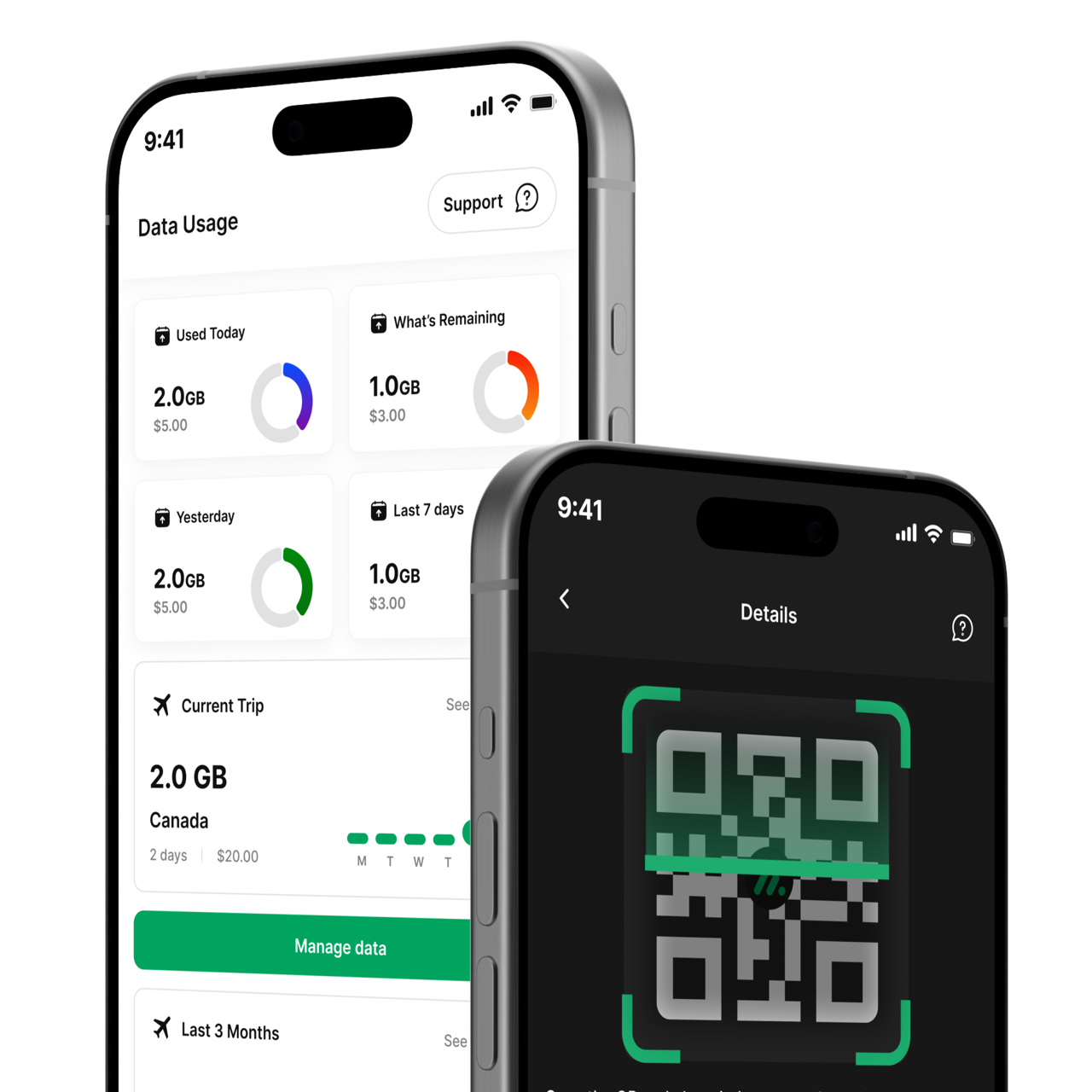
Vous venez de recevoir votre eSIM pour iPhone et vous ne savez pas trop par où commencer ? Pas de souci. Ce guide vous accompagne étape par étape : du scan du QR code à la checklist à suivre à l'arrivée, avec les réponses aux questions que les voyageurs nous posent le plus souvent.
Le moyen le plus simple : l'app Ariya
Pas envie de réglages manuels ? Dans l'app Ariya, vous achetez et installez votre eSIM en quelques clics, puis suivez votre consommation de données en direct — pratique pour vérifier combien de données il vous reste en déplacement.
Quand installer votre eSIM ?
Installez votre eSIM chez vous, en wifi, avant le départ — pas à l'aéroport ni après l'arrivée. L'installation du profil consomme des données et fonctionne mieux avec une connexion wifi stable. N'activez l'itinérance des données qu'une fois arrivé à destination, pour que votre forfait démarre au bon moment.
Comment installer l'eSIM sur votre iPhone
- Ouvrez l'e-mail de confirmation d'Ariya Mobile (ou votre compte Ariya) et repérez le QR code.
- Sur votre iPhone, allez dans Réglages > Données cellulaires > Ajouter une eSIM (sur les anciennes versions d'iOS : Réglages > Données cellulaires > Ajouter un forfait cellulaire).
- Scannez le QR code avec l'appareil photo de votre iPhone, ou choisissez « Saisir les détails manuellement » si le scan ne fonctionne pas.
- Donnez à la nouvelle ligne un nom reconnaissable, par exemple « Ariya eSIM », pour la retrouver facilement dans vos réglages.
Astuce : installez l'eSIM bien avant le départ. Vous pourrez ainsi vérifier tranquillement que tout fonctionne, sans stress à l'aéroport.
Checklist à l'arrivée à destination
Dès l'atterrissage, suivez ces 4 étapes sur votre iPhone :
- Activez la ligne eSIM Ariya dans Réglages > Données cellulaires.
- Activez l'itinérance des données, mais uniquement pour cette ligne eSIM.
- Réglez les données cellulaires sur l'eSIM Ariya (pour naviguer via l'eSIM, pas via votre carte SIM habituelle).
- Laissez votre carte SIM habituelle insérée — inutile de la retirer.
Est-ce que j'obtiens un nouveau numéro de téléphone avec mon eSIM ?
Non. L'eSIM Ariya est uniquement dédiée aux données — elle n'inclut pas de numéro de téléphone. Votre propre carte SIM reste active pour les appels, SMS et WhatsApp, donc votre numéro habituel ne change jamais. Ariya ne propose actuellement aucun numéro de téléphone sur l'eSIM.
Je vois un autre nom d'opérateur pour ma eSIM — est-ce normal ?
Oui, c'est tout à fait normal. Le nom d'opérateur affiché à côté de votre ligne eSIM peut différer de « Ariya Mobile » — il s'agit du nom de notre partenaire réseau, ce qui est parfaitement normal. Rien n'est cassé — votre forfait data fonctionne comme prévu.
Ma carte SIM personnelle et ma carte secondaire sont toutes les deux actives — est-ce normal ?
Oui, c'est exactement le fonctionnement prévu. On appelle cela le double SIM (dual-SIM) : votre carte principale reste active pour les appels et SMS, tandis que l'eSIM Ariya gère vos données mobiles. Avoir les deux lignes actives en même temps n'est donc pas une erreur, c'est le réglage par défaut souhaité.
Puis-je appeler via le wifi, ou faut-il désactiver le wifi ?
Le wifi peut rester activé. Les appels via wifi (WiFi Calling) sur votre carte SIM habituelle continuent de fonctionner normalement. Mieux encore : nous recommandons d'installer l'eSIM justement via le wifi, c'est plus rapide et plus fiable.
La carte SIM secondaire (eSIM) doit-elle rester activée ?
Oui, dans le pays de destination, la ligne eSIM doit être activée pour pouvoir utiliser les données. Avant le départ, vous pouvez déjà installer l'eSIM, mais laissez l'itinérance des données désactivée jusqu'à votre arrivée.
Prêt à voyager connecté ?
Vous partez en Australie ? Découvrez les forfaits eSIM pour l'Australie. En route à travers l'Europe ? Consultez l'offre pour l'Europe, ou parcourez toutes les destinations. Vous avez un téléphone Android ? Lisez notre guide d'installation eSIM sur Android. Une question sur la compatibilité ou l'activation ? Notre page questions fréquentes vous aide.
Prêt à rester connecté ?
Voir les forfaits eSIM